MANIPULASI GAMBAR RASTER DENGAN MENGGUNAKAN FITUR EFEK
KD:
Contoh
gambar hasil manipulasi dengan menambah
efek:

A. Cara Menghilangkan dan Mengganti Background Foto
 Memanfaatkan berbagai tool-tool yang ada pada toolbox,
dimungkinkan pengguna dapat lebih cepat dan leluasa melakukan proses editing ini. Sekilas
mungkin terdengar mudah, namun percayalah bahwa anda harus hati-hati melakukan seleksi karena bisa dimungkinkan akan ada
Kali ini kita akan
menggunakan Pen Tool untuk
proses seleksinya.
Proses menggunakan Pen Tool memang
agak lebih lama, namun hasilnya akan lebih maksimal selama anda menggunakan
dengan tepat.


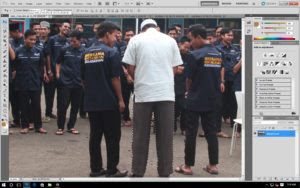 2. Kemudian, klik satu kali pada
sisi objek yang akan diseleksi sebagai langkah awal untuk
menyeleksi. Selanjutnya sempurnakan proses menyeleksi dengan cara meng-klik di sekeliling/sisi
objek yang akan diseleksi hingga kembali lagi ke titik
awal.
Jika
muncul lingkaran kecil
pada Pen Tool berarti sudah kembali ke titik awal ketika
anda mulai menyeleksi. (catatan:
istilah seleksi hanya
untuk memudahkan penjelasan saja. Pada tahap
ini sebenarnya
kita sedang
membuat Path/garis lintasan). untuk membuat seleksi ikuti langkah selanjutnya.

Pada prinsipnya Clone Stamp Tool akan
bekerja seperti tool brush,
sehingga kita dapat
menyesuaikan ukuran brush yang dibutuhkan. Biasakan memulai dengan ukuran brush kecil, karena semakin besar brush maka area sampel yang
diambil juga akan besar. Prinsip kerjanya adalah menyamarkan sebuah area menggunakan sampel dari area lain. Semakin kecil ukuran
brush memang membutuhkan
effort yang
lebih
besar, namun hasilnya akan
lebih
rapi.
 1. Langkah 1: Pilih/aktifkan clone stamp
toll

2. Langkah 2 : Tekan Alt+klik pada daerah/area yang ingin digandakan.

3. Langkah 3 : Lalu drag mouse pada daerah yang ingin disamarkan
 4. Langkah 4 : Hasil akan nampak seperti pada gambar di bawah ini, Speaker kecil di sebelah kiri sudah hilang.
Video Pembelajaran :
Daftar Pustaka :
Kerjakan Soal-Soal Berikut:
KD:
3.10 Menerapkan
manipulasi gambar
raster dengan menggunakan
fitur efek
4.10 Memanipulasi gambar raster
dengan
menggunakan fitur
efek

A. Cara Menghilangkan dan Mengganti Background Foto
Pemisahan objek dari background dalam
photoshop saat ini pupuler dimanfaatkan untuk
berbagai
kebutuhan editing
foto. Baik itu membuat background warna baru maupun untuk
sekedar menempatkan objek pada background dengan sebuah gambar lainnya. Memisahkan
objek
dari
background agaknya menjadi pembelajaran dasar
dalam photoshop.
Kali ini kita akan memberikan
tutorial cara menghapus background
di photoshop.
Memanfaatkan berbagai tool-tool yang ada pada toolbox,
dimungkinkan pengguna dapat lebih cepat dan leluasa melakukan proses editing ini. Sekilas
mungkin terdengar mudah, namun percayalah bahwa anda harus hati-hati melakukan seleksi karena bisa dimungkinkan akan ada - Aktifkan Pen Tool (P)
 2. Kemudian, klik satu kali pada
sisi objek yang akan diseleksi sebagai langkah awal untuk
menyeleksi. Selanjutnya sempurnakan proses menyeleksi dengan cara meng-klik di sekeliling/sisi
objek yang akan diseleksi hingga kembali lagi ke titik
awal.
Jika
muncul lingkaran kecil
pada Pen Tool berarti sudah kembali ke titik awal ketika
anda mulai menyeleksi. (catatan:
istilah seleksi hanya
untuk memudahkan penjelasan saja. Pada tahap
ini sebenarnya
kita sedang
membuat Path/garis lintasan). untuk membuat seleksi ikuti langkah selanjutnya.
3. Selanjutnya untuk membuat seleksi caranya klik kanan –> pilih Make Selection… –> akan
muncul kotak dialog klik OK saja
Jika sudah, maka akan muncul garis putus-putus yang menandakan objek telah terseleksi.
4. Selanjutnya kita lakukan Inverse dengan cara Select – Inverse (Shift+Ctrl+i)
Kita tekan
tombol delete,
dan backgroundpun akan hilang seperti gambar di bawah
ini.
B. Cara
Menggunakan Clone Stanp Tool dalam Edit
Foto dengan Adobe Photoshop
Clone Stamp tool bekerja dengan mengganti piksel yang
tidak diinginkan atau rusak dengan
piksel yang baik yang Anda targetkan. Ini adalah tools populer yang relatif mudah digunakan
dan
memberikan hasil yang akurat dalam proses retouching foto Clone Stamp tool memungkinkan Anda untuk menentukan
titik sampel (di mana pixel yang baik yang akan Anda gunakan),
dan kemudian di duplikat ke daerah yang jelek
(untuk menutupi kerusakan
atau cacat). Teknik ini sangat hebat, karena tools Paint Photoshop dapat menggunakan brush lembut, yang dapat memperhalus tepi stamp,
membuat stroke
lebih bisa dipercaya karena akan terlihat menyatu
dengan baik.

2. Langkah 2 : Tekan Alt+klik pada daerah/area yang ingin digandakan.

3. Langkah 3 : Lalu drag mouse pada daerah yang ingin disamarkan

Video Pembelajaran :
https://www.youtube.com/watch?v=lnqOdi2KitE
Materi Dapat di Download pada link berikut: http://bit.ly/MateriDDGXM
Link Absen : http://bit.ly/AbsenDDGXM18032020
Link Tugas : http://bit.ly/TugasDDGXM
Link Tugas 2 : http://bit.ly/PILGANDDGXM
Daftar Pustaka :
Ari Handoko, Drs., Dasar Desain Grafis SMK Kl.X Semester genap
Kerjakan Soal-Soal Berikut: